Config 2026 回顧 — 程式碼不是設計的對立面,而是設計的材料
Figma 在 Config 2026 把 Code、Shader、Motion 三種新材料搬進 Canvas 編輯器中,重新定義了設計師能做的事
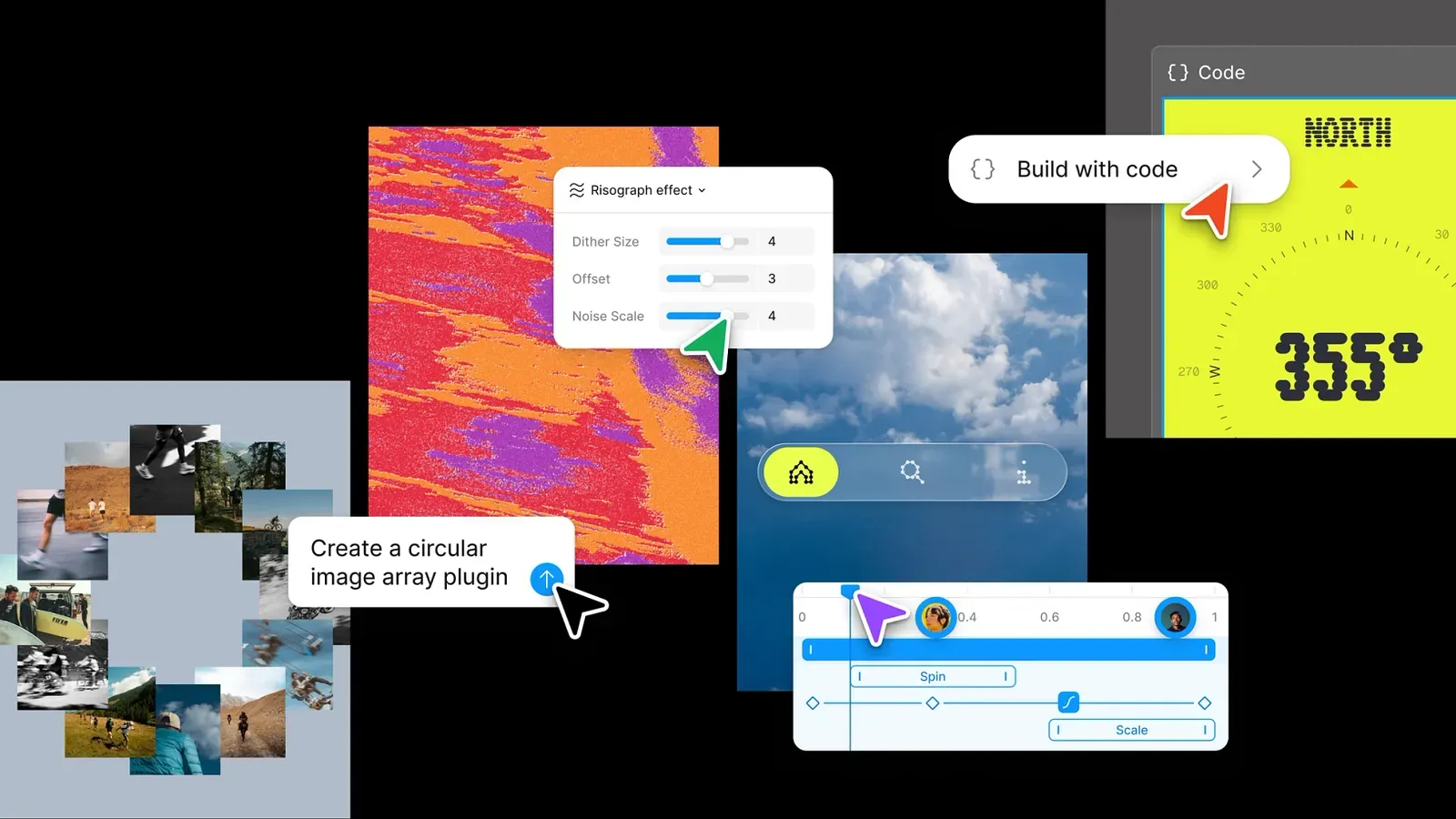
本文整理自 Figma 在 2026 年舉辦的年度大會 Config 2026 主題演講(keynote)。主講人包含 Figma 共同創辦人暨 CEO Dylan Field,以及 Nico、Itai、Georgia、Rajie、Piers、Dave 等多位產品團隊成員,這是 Figma 第十屆 的 Config,也是這幾年來資訊量最密集、野心也最明顯的一場發表。
過去十幾年,設計圈一直在爭論一件事:
設計師到底該不該寫 Code?
這個問題沒有標準答案,但卻像一道隱形的牆,把「會設計的人」和「會寫程式的人」分成兩邊。Config 2026 的這場 keynote,Figma 做的不是回答這個問題,而是直接宣布這個辯論本身已經過時,他們想把 Code 從「設計的對手」變成「設計的一種材料」,跟顏色、向量、字體一樣,是設計師手上可以隨意揉捏變化的東西。
Config 2026 Keynote with Dylan Field (CEO & Co-founder, Figma)
這篇文章會帶你走過這場 keynote 最關鍵的幾個發表,以及它們背後真正想解決的問題,同時,以下是完整的官方文章回顧,歡迎閱讀:
Config 2026: New Materials, New Tools and a More Expressive Canvas | Figma Blog
Code 不該是設計的對立面,Figma 想終結的一場舊辯論
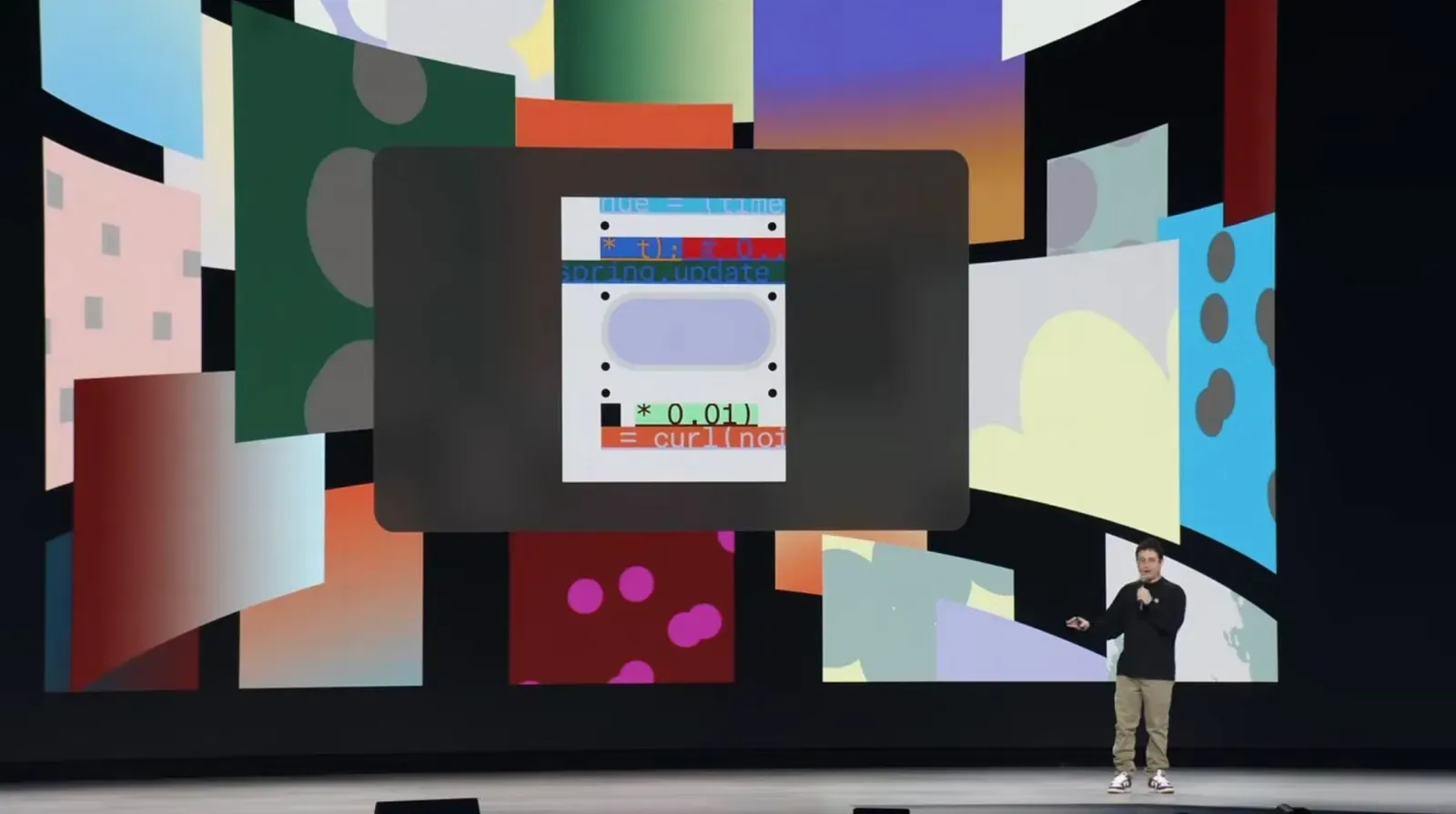
Dylan Field 一上台,先講的是情感面,這是第十屆 Config,從 2020 年第一屆只是在 canvas 上介紹超連結功能,到今天已經是全球設計與創意人才聚集的場合。
他甚至在開場請所有人做一件事:勇敢走出舒適圈,看到有人落單就去打招呼,看到欣賞的人就上前問一句「你最近在想什麼?」對他來說,在這個變化劇烈的時刻,Community(社群)比以往任何時候都重要。
但很快他就切入這場 Keynote 的核心命題,他提到自己幾年前在 Config 講過一句話:AI 會降低門檻、提高天花板(lower the floor and raise the ceiling),他坦白承認,這幾年下來,AI 確實把門檻降低了,但天花板有沒有被提高,他自己其實並沒有那麼確定。
於是他丟出整場演講的主軸,多年來設計產業不斷在討論「design versus code」,把設計跟程式碼當成對立的兩件事。
Dylan 直接把話講白:
Code 不是設計的對立面,Code 是設計的材料
這句話聽起來很簡單,但卻是整場 keynote 所有發表的基礎,長期以來,工具逼著設計師二選一 ,你要不是在設計工具裡畫圖,就是到另一個環境寫程式,兩個世界中間隔著一道很深的鴻溝 (Gap),而 Dylan 認為這種「強迫選擇」本身就是錯的,而 Figma 接下來要做的,就是不再讓你選。
他把這次的更新整理成兩個方向:
- 提供新的「材料」(materials),讓你能表達任何想像得到的東西
- 提供新的「工具」(tools),讓你去形塑這些材料、把它們推得更遠。
接下來的每一個功能發表,其實都可以放回這個框架裡去理解。而我覺得值得注意的是,這個定調其實滿聰明的,它把「AI 會不會取代設計師」這種焦慮,巧妙地轉換成「設計師手上多了哪些新材料」
焦點從「誰被取代」變成「你能創造什麼」
Code Layers:當程式碼變成可以在畫布上拖拉的圖層
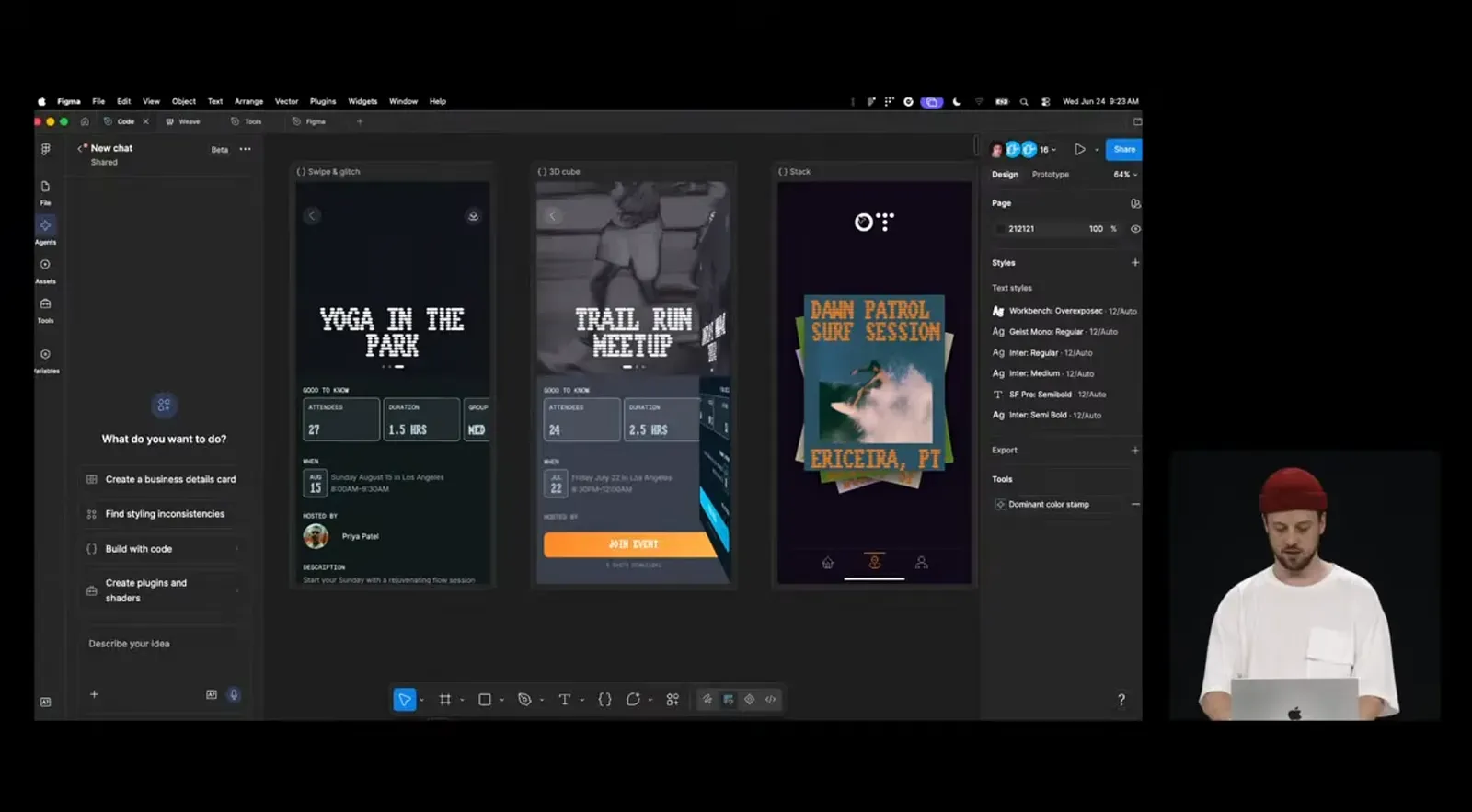
第一個被搬上台的材料,就是 Code,負責 demo 的 Nico 用了一個很個人的故事開場:他在德國念互動設計時,曾經為了用程式碼視覺化日出與日落的漸層,連續好幾晚寫了上千行 code。對他來說,code 從來不是冷冰冰的東西,而是一種可以深深鑽進去探索的材料。
他也回顧八年前剛加入 Figma 當實習生時,當時還有人在 Reddit 上吐槽「瀏覽器裡的設計工具,就像一台有三個方向盤的車」,但他真正被打動的,是設計從「一個人孤獨地畫」變成「一群人並肩一起 jam (討論發想)」的那種協作感,而他相信 code 也即將經歷同樣的轉變。
而問題在於現在用 AI agent 寫 code 雖然容易了,但圍繞 code 的工作流程根本不是為「一起探索新想法」設計的,大家其實都在各自的 silo(穀倉、小房間)裡,每個人都跟自己的 agent 對話到上百個 prompts 之後,才抬起頭把一段 prototype 錄影丟給對方看,結果發現大家根本不算是在真正在一起工作。
Figma 的解法,就是把 code 搬上 canvas,他們稱之為 Code Layers(程式碼圖層),這個功能的細節非常多,例如:
- 直接在畫布上互動:code layer 就是一個可以在 canvas 上拖拉、縮放、直接點擊操作的圖層,Nico 在台上 demo 了一個會切換不同城市天氣的介面,放大後就能直接玩。
- 兩種建立方式:你可以選一個既有的 design layer,按下「build this with code」讓它變成 code;也可以用工具列上新增的 code 工具,直接開一個空白的 code layer 開始 prompt。
- 匯入既有的 repo:這是很多工程背景的人會在意的點,你可以從 GitHub 匯入 repository,或直接把本地資料夾拖上 Figma canvas。
- 多個 codebase 並排比較:你可以同時選取多個 code 探索版本,一次按 enter 全部跑起來,讓好幾個獨立的 codebase 同時在你面前運作,直接做側邊對比,Nico 強調這件事的意義在於「把爛點子先丟出來,才找得到好點子」,而探索需要空間。
- 共享的對話紀錄:因為 code 活在 canvas 上,連 agent 的 chat 也是共享的。Nico 在 demo 中點開一個圖層,直接看到同事 Pete 在問問題、G 在解釋某個 S 曲線是怎麼做的,等於你能看見同事是怎麼用 code 跟 agent 一起創作的。
- 用熟悉的動作開分支:想 riff 出一個版本?按住 option 鍵拖一下圖層就建立了一個 branch,這是設計師每天做過上百萬次的動作,Figma 直接把它接到 code 上。
整段 Demo 裡最能打中設計師痛點的,其實是「extract design(抽取設計)」這個功能,Nico 點了錄影流程 record flow,實際操作一遍 app 的流程,系統就會自動把所有畫面狀態抽出來,給你一個鳥瞰式的全貌。
他講出了一個關鍵洞察:code layer 可以做得很深,但人類是用空間在思考的,我們需要把整個 flow 一眼看完,才能對「使用者該有什麼體驗」做出正確判斷。
更關鍵的是回推,當你在 canvas 上改完設計,可以按下「update code layers」,系統會分析「到底改了什麼」,讓 coding agent 用最少的工作量去同步;而因為 code layers 連著 GitHub,這些改動可以直接推回 repository,你的同事再從任何地方 pull 下來,設計與工程的 handoff(交付),在這個流程裡幾乎算是沒有摩擦力。
Figma 等於是把「prototype → 真實 codebase」這個過去最斷裂的環節,變成在同一個畫布裡的連續動作。Code Layers 由 Figma 的 Make 功能驅動,目前以 closed beta(封閉測試)推出,預計 7 月開始陸續開放。
Weave:把節點式創意工作流變成隨手可用的工具
如果說 Code Layers 處理的是「可互動的產品」,那 Weave 處理的就是「視覺創意的量產」。負責這段的 Itay,是 Weave 的共同創辦人,團隊在去年秋天加入 Figma。他在 post-production(後期製作)領域待了 25 年,從 VFX 視覺特效藝術師一路做到創意總監,而真正讓他著迷於 AI 的瞬間,是 AI 終於能生成出他自己的臉的那一刻。
但他很快就撞上一個所有創意人都熟悉的牆:用 AI 做出「有趣」的東西很容易,做出「真正能用在專案裡」的東西卻很難。因為真實的創意工作不是單次 prompt 就能解決的,它需要 reference(參考)、iteration(迭代)、consistency(一致性)跟 feedback(回饋)。
這就是 Weave 誕生的原因,一個讓專業創作者可以打造自己的創意工作流、自己的工具的平台。
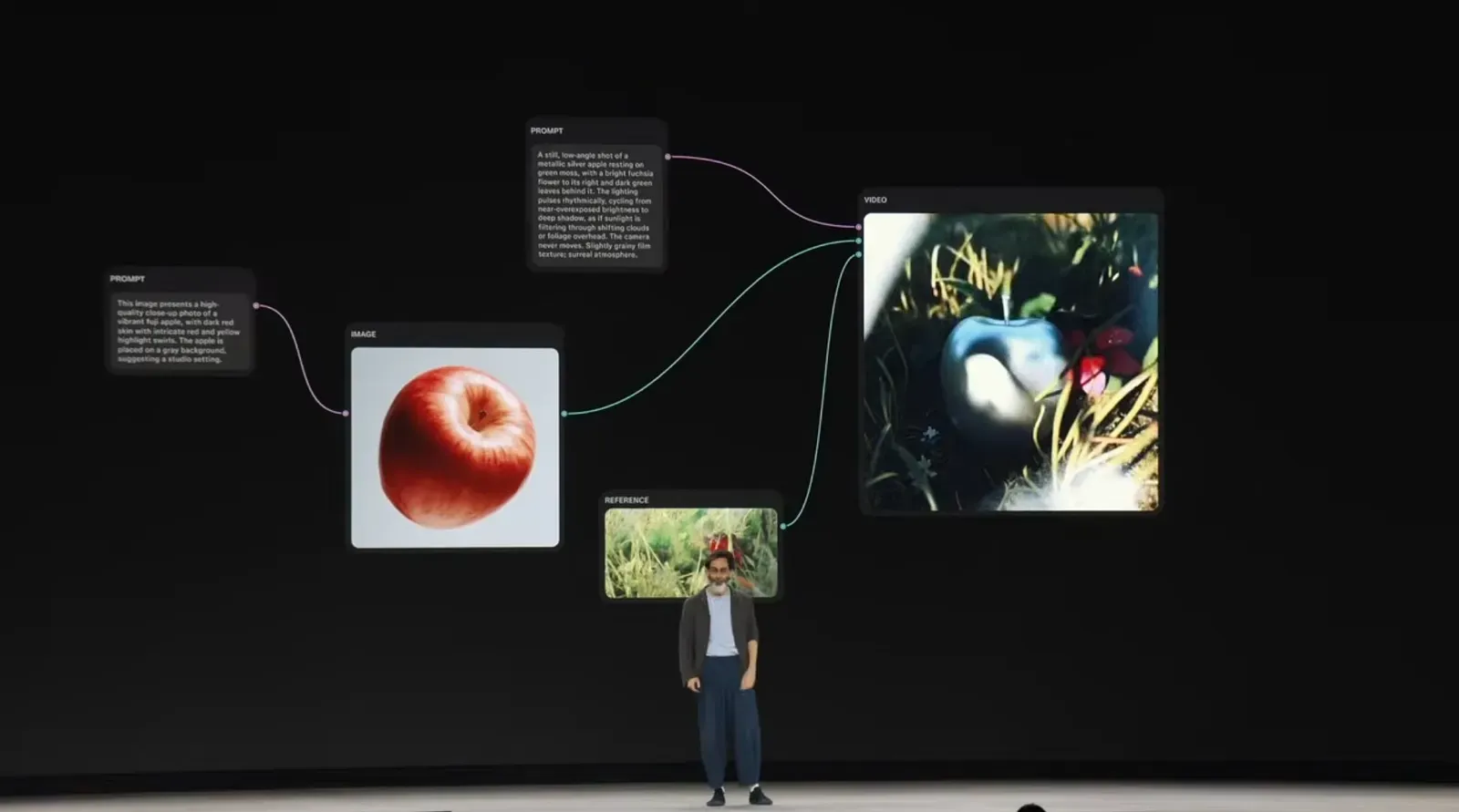
Weave 用的是 node-based(節點式)介面。Itai 解釋,每個 node 可以裝資訊(圖片、影片、3D 模型),也可以透過 AI 模型或更手動的控制(調色、時間軸等)執行一個動作。
他現場也 demo 了幾個讓人印象深刻的工作流:
- 360 度產品影片:輸入產品的正面與背面照片,跑過一段確保一致性的流程,就能輸出一支平順的環繞影片。重點是這個 workflow 建好之後,可以一次套用到所有產品,得到一致的結果。
- 快速 render 引擎:把 low-fi 的動畫、logo 動態、加上一張風格參考圖丟進去,就能快速得到風格化的 render;換一張參考圖再跑一次,同一段動畫立刻換上全新風格。
- 風格轉換(style transfer):想像你從不同廠商收到的產品照,光線、品質都不一樣,根本是一團亂。透過 Weave 可以建一個風格轉換工作流,分析每張產品照,套上同一套視覺語言,帽子、鞋子、襯衫,原本風格迥異,但最後看起來像是同一個系列的。
而這次 Config 的重點,是這些 Weave 工作流現在變成 Figma canvas 上的「工具」。Itay 示範把最熱門的幾個 workflow,只把 input 跟 output 暴露出來,你不用再面對背後那一團複雜的 node「麵條」,直接在工具列點選使用就好。從替換背景、加材質、把 logo render 到產品上、生成 mockup,到他那套只能用他本人照片生成的「kawaii 貼圖」,都變成幾秒就能完成的小工具。
但 Itay 認為最令人興奮的,是「自己打造的工作流」,很快使用者就能把自己的創意 workflow 打包成工具,在工具面板裡分享給整個團隊,這背後的邏輯其實跟 Code Layers 一致:Figma 不只是給你做好的工具,而是給你「做工具的能力」。
用一句話做出符合自己需求的外掛:Generative Plugins 的意義
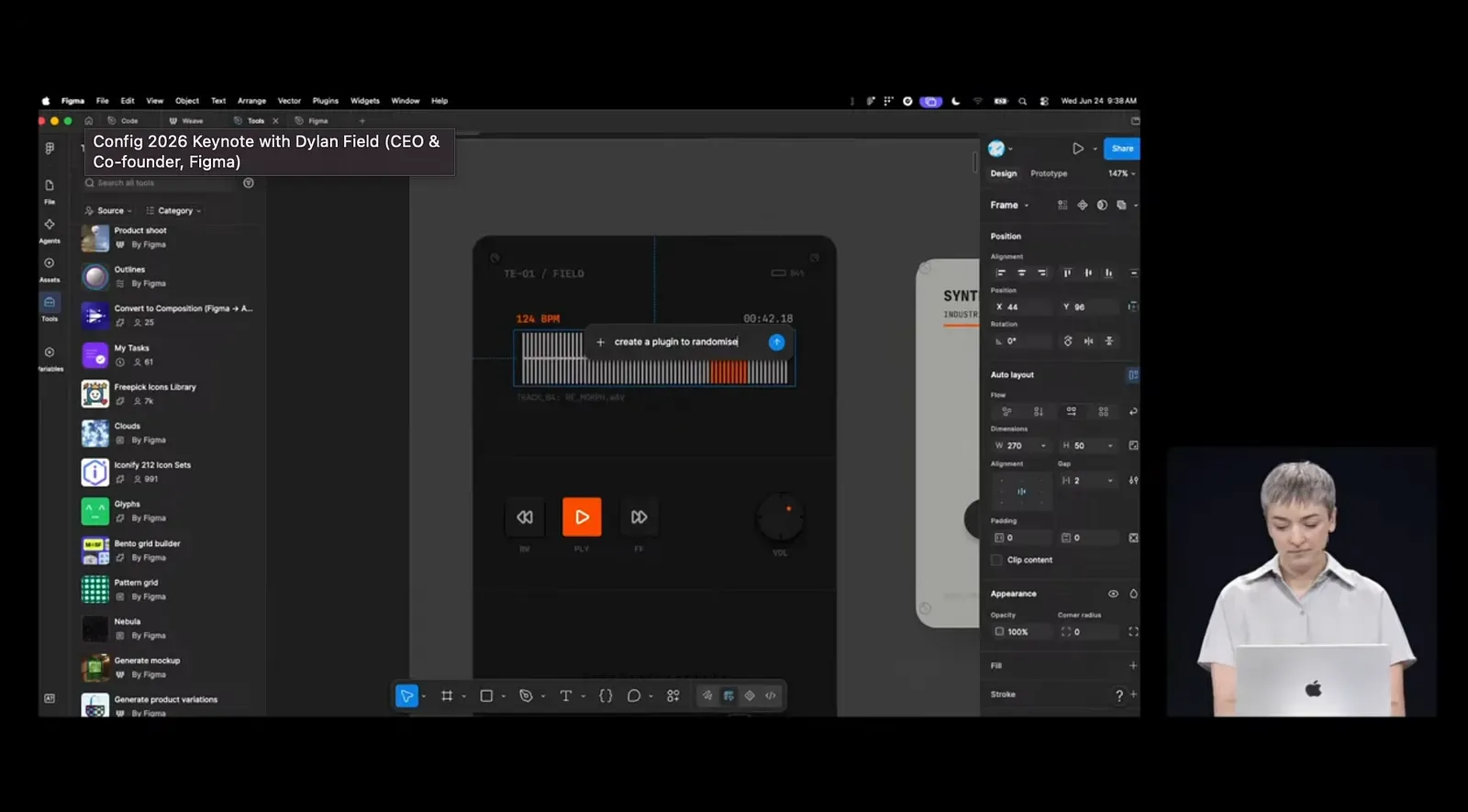
接下來上台的 Georgia 跟 Rajie,帶來的是這場 keynote 裡最「接地氣」的發表之一:Generative Plugins(生成式外掛),現在開始你可以直接用 Figma 的 agent 生成 plugin,不用寫任何一行 code,不用安裝桌面版,幾個 prompt 就能做出來,而且這些 plugin 就活在你的檔案裡。
Generative plugins, now in Figma
Georgia 現場示範了一個很好懂的需求:她畫了一堆矩形當作音訊波形,但太平了,想讓它們看起來更有機、更動態一點,她直接請 agent「做一個隨機調整 frame 內容高度的 plugin」,讓波形看起來像真的音浪。幾分鐘後,一個波形隨機生成器就出現在屬性面板裡,按下去就能用。
但真正讓人看見價值的,是幾個更具體的故事:
- Miggy 的 Bento 生成器:Miggy 是一位熱愛 layout 的設計師,每天要做大量 bento grid(便當盒式排版),過去得手動微調 grid、顏色、間距、內容。他做了一個 plugin,選取圖層就能瞬間生成符合他個人風格的 bento,還能隨機重排版面、換圖,直到滿意為止。
- Alba Racing 的賽道生成器:Athletics 這家 agency 為客戶做了一個用「真實資料」繪製全球賽道的 plugin。Georgia 在台上把賽道換成摩納哥、調整彎道、微調視覺風格,而因為底層是真實數據,畫出來的賽道都符合實際的版圖。最妙的是,專案交接時,plugin 會跟著一起交出去,客戶拿到的不只是設計檔,還有設計師當初用來做這件事的工具。
- Lauren 的美甲設計器:Figma 一位工程師 Lauren 同時也是美甲控,她為 Config 做了一個能生成 Config 風格美甲的 plugin,可以調整指甲的形狀、樣式。而如果你想知道她是怎麼做的,還能回到 agent 的對話紀錄,看她當初是怎麼一步步把這個工具建出來的。
Georgia 點出了這件事最動人的地方:很多人腦中都有「好希望 Figma 有這個功能」的念頭,但因為覺得「自己做太麻煩了」就把自己勸退了。Generative Plugins 的意義,就是讓你能對這些念頭說「Yes」,那個只屬於你個人工作流的怪點子、那個能幫同事一週省下五分鐘的小工具、那個聽起來蠢到不敢做的想法,現在你都可以直接試試看,看看會發生什麼。
某種程度上,這呼應了整場 keynote 的底層精神:工具的價值不只在於「Figma 幫你做了什麼」,而在於「你能不能輕鬆地為自己打造工具」。
Shaders 終於走出陰影:讓設計師也能玩光影魔法
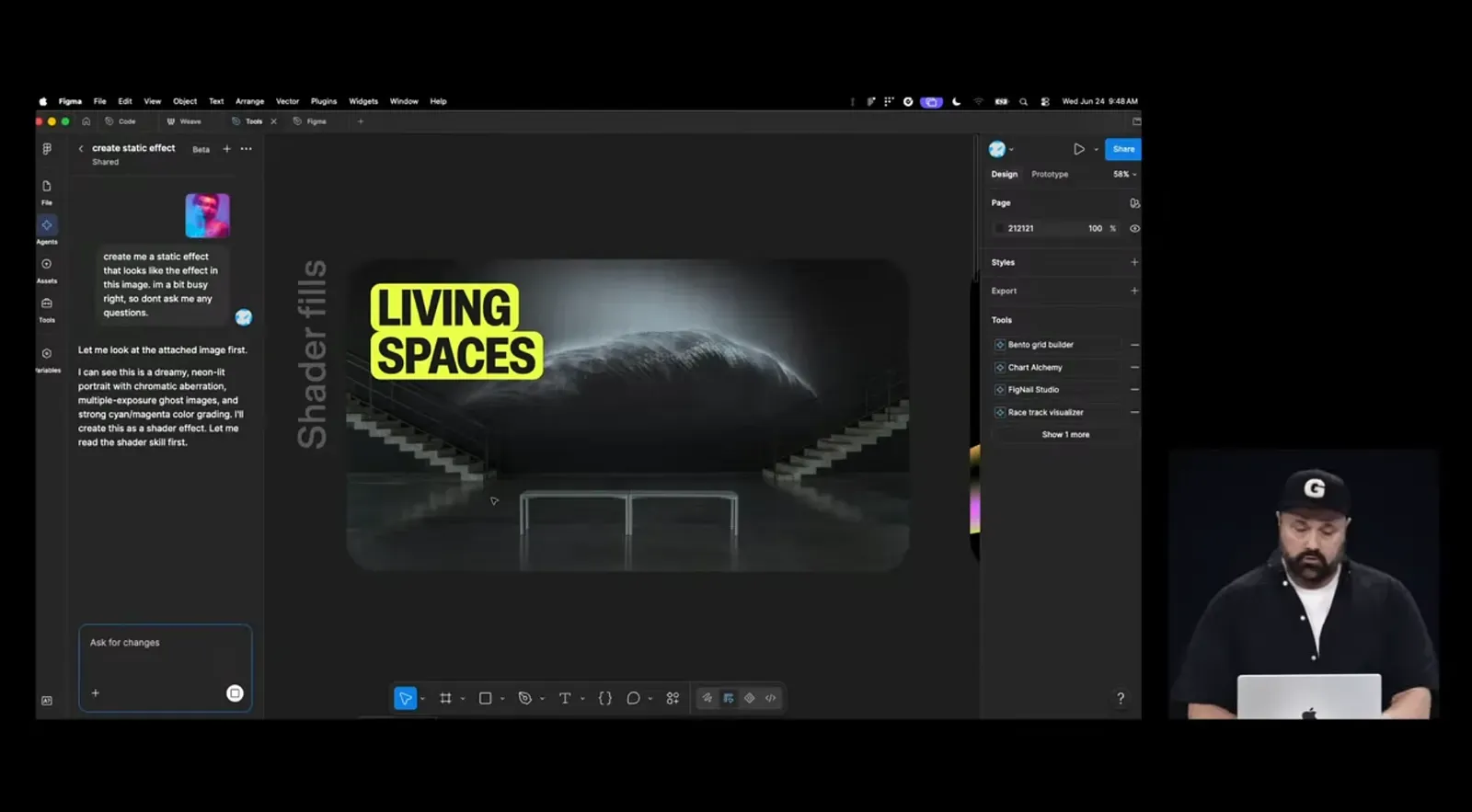
而 Rajie 帶來了一個他自己等了「四年半」的功能 Shaders(著色器)。如果你沒聽過 shader 這個詞,Rajie 的解釋很貼心:你其實早就看過它了。看起來像簡單漸層的東西,其實是 shader;progressive blur(漸進式模糊)是 shader;玻璃效果也是 shader。它們在彎曲像素、創造視覺效果上威力非常強大,但前提是你得知道怎麼駕馭。
Shader effects and fills, now in Figma
問題就在這裡。Shaders 其實一直存在於 Figma 核心 canvas 的渲染底層,只是「躲在陰影裡」,因為要自己做出來太難了,用 Rajie 的話說,難到要「鑽研數學鑽四年」。但從今天開始起,你可以直接用 Figma agent 來生成自己的 shader。
他把 shader 拆成兩種,概念上很清楚:
- shader fills(著色器填色)。fill 就是材料本身、實際的顏色來源,你可以把它想成跟 Figma 既有的純色、漸層、圖片一樣的填色,只是更強大。Rajie demo 了一個水波光影(water caustic)的 shader fill,透過拉 slider 看到不同相位,還能用畫布上的 on-canvas handle(畫布操控點)直接移動、調整 — 因為「設計師就是想動手摸」。 他也展示了 mesh gradient(網格漸層),用 3D 數學跟幾何去生成,而這正是 Figma 過去一直被使用者敲碗、卻一再延後的功能。
- 第二種是 shader effects(著色器效果)。effect 疊在材料之上,把底下的顏色抽出來、加以變形 — 它可以彎曲、塑形、扭曲畫面。他一路展示了好幾種:用 lens distortion(鏡頭扭曲)做出科幻感的玻璃氣泡視角、page curl(翻頁)效果露出背面、把幾個角色 gooey merge(黏稠融合)在一起、還有會追蹤滑鼠互動的 interactive particles(互動粒子)。 最關鍵的是,這些 effect 是可以重新堆疊的,光是調整堆疊順序,就能組合出截然不同的效果。
而且這些 effect 可以直接套在真實的 Figma 圖層、甚至影片圖層上,不是貼一張圖上去而已。Rajie 在 demo 中反覆強調這點:你看到的不是靜態圖片,是 shader。
對許多設計師來說,shader 一直是那種「很想要但碰不到」的東西,Figma 這次的做法,等於把一個原本需要深厚數學與圖學背景的領域,變成可以用自然語言 prompt、再用滑桿微調的日常工具,Generative Plugins 與 shader 都在發表當天推出,先支援滑桿可調的 shader fills 與 effects,互動式 shader 則會稍晚上線,因為團隊還在把效能調到位。
Figma Motion:把時間軸變成設計的基本元件
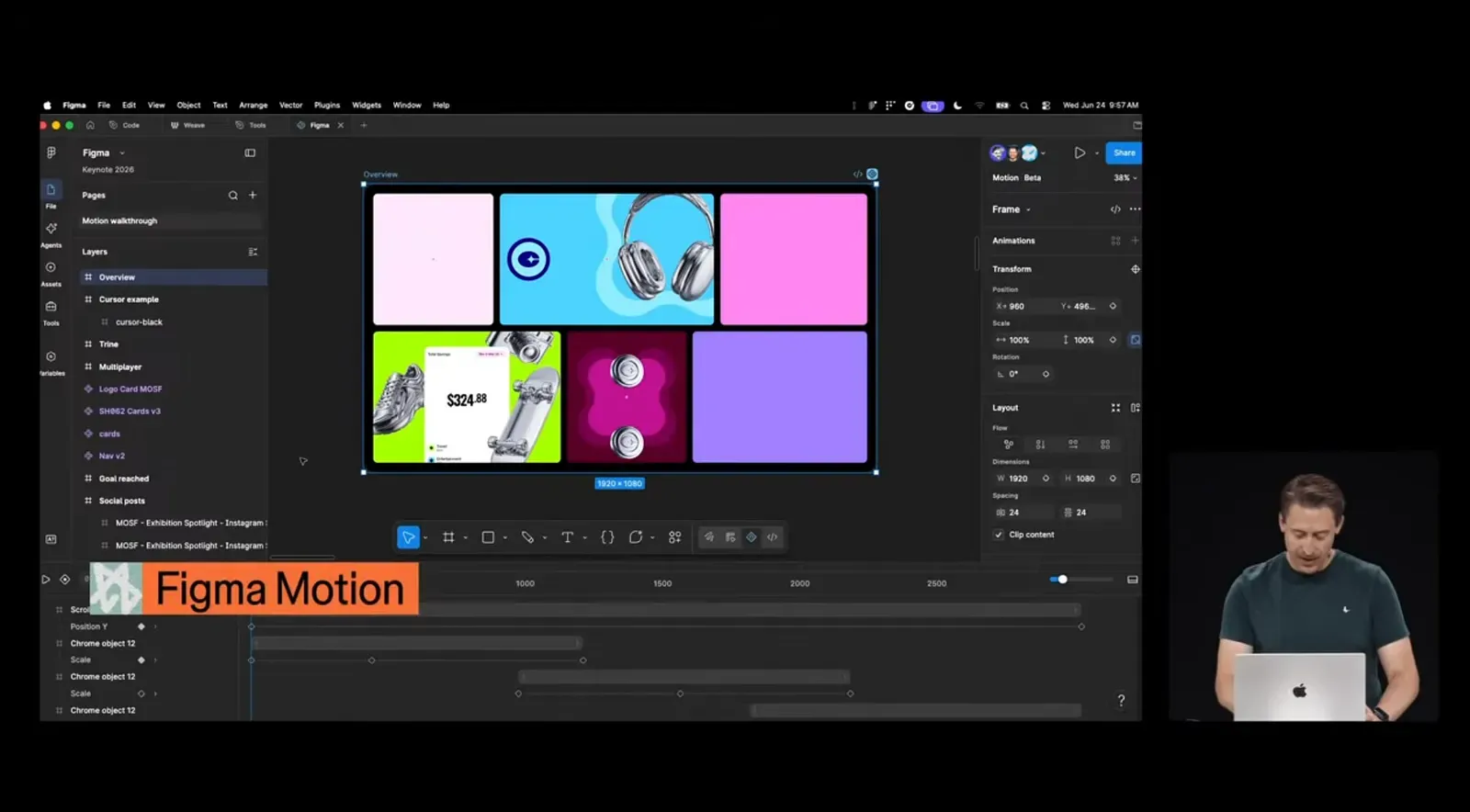
最後一個重磅材料,是動態。負責這段的 Piers 跟 Dave 來自 Modify 團隊,一年前加入 Figma。當兩個英國人都說自己很興奮的時候,代表這件事真的相當值得期待,他們帶來的是 Figma Motion。
Introducing Figma Motion: Your canvas now has a timeline
Modify 過去是一群創意人與工程師組成的小團隊,背景橫跨視覺設計、音樂、聲音與即時圖學。他們相信創意工具的未來可以長得不一樣:一個既能協作、又高度視覺化、能達到全新表達層次的 canvas。而他們花了一年才想清楚,Figma 的 canvas 真正缺的,是一個新的維度:時間。
Figma Motion 把 timeline(時間軸)變成一個全新的設計 primitive(基本元素)。keyframe(關鍵影格)、preset(預設)等等都直接在你指尖,而且會貫穿整個 design system(設計系統)。
Piers 的 demo 很能說明它使用上有多自然:
- 進入動態模式只要一個切換:按下切換鍵、空白鍵,靜態的設計就活了起來,而且這些動畫都是用 Figma Motion 做的,當天就能在 beta 裡使用。
- 加動畫只要幾個動作:點選物件,按 shift + K 啟動 auto-key,拖動物件、加一點旋轉跟縮放,按下播放就動了。你還能在動畫播放的當下,即時調整 easing(緩動)曲線 — 因為動畫這種東西,timing、節奏、收尾都得「憑感覺」反覆抓。
- 用 agent 一句話生成動畫:Piers 一次選取三個設計,請 agent「讓所有圖片淡入、文字同時滑入並淡入、最後再淡出形成完美循環」。他坦言一開始 agent 生成的版本「淡出有點太慢」,但重點是 agent 產生的所有東西都是完全可編輯的,他直接跳進 timeline 選取 keyframe、調整時間,就讓動畫變得俐落許多。
- Plugin 也能搭配 Motion:Dave 示範了一個自己做的 timeline keyframe stagger(交錯)plugin,過去要手動把一堆方塊在時間軸上一個個錯開非常繁瑣,現在選好選項按下去就完成,甚至可以畫一條 bezier 曲線,讓物件依照那條曲線的節奏依序進場。他說這個工具大概花了四五個 prompt 就做出來。
Piers 也預告了正在開發中的 3D transforms:x、y、z 三軸屬性都能做動畫。雖然只是 preview,但他說「實在太酷了不分享不行」。
最重要的是,是把 Motion 跟前面的 shaders 疊在一起,因為 Figma Motion 是建在整個 Figma 平台之上,每一個 effect 跟 fill 的屬性都能被動畫化。Dave 示範把 shader effect 套在「正在動的內容」上,讓 outline 效果動態地跟著底下物件的運動走;甚至能在 timeline 上替某個 shader 屬性(例如間距)設 keyframe,做出會呼吸、會變形的效果。他說自己「光是玩這個組合就花了好幾天」,有時候真的很難相信這還是在 Figma 裡。
即時協作的部分同樣非常重要,例如留言會出現在 timeline 上、帶動畫的 component(元件)可以巢狀嵌套、同事的編輯會即時顯示在場景,你甚至能 spotlight 某個同事、直接看到他在時間軸上的位置 ,這在過去的動態設計工具裡是不存在的。
那做完之後怎麼進到 production?
切到 dev mode,直接抽出 code,或透過 Figma MCP 送給你的 LLM 或 Figma Make;如果不想走 code,也能輸出成 MP4、WebM、animated SVG 或 GIF。Figma Motion 當天就以 beta 形式在所有方案上線。
真正的重點不是工具,而是「降低門檻、提高天花板」
Dylan 回到台上收尾時,先補充了 Figma agent 本身的進化,它現在支援 attachments(附件)與 connectors(連接器),可以從 Notion、Slack、Granola、Hex、GitHub、Atlassian 等工具把 context 拉進設計裡。
更值得注意的是 custom skills(自訂技能),你可以把那些反覆使用的 prompt,變成可重複使用的 slash command(斜線指令),無論是檢查合規、生成合成的使用者測試,還是把某個常做的流程自動化。Dylan 說他甚至覺得「光是 skills 就能辦一整場 keynote」,他也預告了即將登場的 FigJam agent 與 Slides agent。
但如果只把這場 keynote 看成一堆功能的發表,其實會錯過重點。把所有東西串起來看,Figma 真正在做的,是回應 Dylan 開場拋出的那個命題:
AI 把門檻降低了,但天花板呢?
他的答案是,天花板不該由工具來定,而是由使用者來推。Code Layers、Weave 工具、Generative Plugins、Shaders、Figma Motion,這些發表共同的精神不是「Figma 幫你把事情做完」,而是「Figma 把材料跟做工具的能力都交給你」。從探索到實作、從設計到 code、從靜態到動態,全部活在同一個 canvas 裡,第一次連在一起。
Dylan 最後說的那句話,某種程度上總結了整場演講:AI 可以降低門檻,但提高天花板,是所有人的事。
這對設計師的意義其實滿深的,當 code、shader、motion 都變成可以隨手揉捏的材料,設計師被卡住的環節變少了,但需要做判斷的地方反而變多了,哪個版本更好、哪種節奏對、什麼樣的體驗才是對的。工具把執行的門檻拉低之後,真正的差異會回到「你想做什麼,以及你的判斷力夠不夠好」。這也是為什麼,在這樣一個工具大爆發的時代,craft(手藝)跟判斷反而更值錢,而不是更廉價。
Key Takeaways
- Figma 的核心宣言是「code 不是設計的對立面,而是設計的材料」,終結了設計圈長年的 design vs code 之爭。
- Code Layers 把程式碼變成 canvas 上可拖拉、可並排比較、可推回 GitHub 的圖層,讓設計到工程交接幾乎變成同一條線。
- Weave 與 Generative Plugins 的真正價值不是「現成工具」,而是把「打造自己工具的能力」交到設計師手上。
- Shaders 與 Figma Motion 把過去需要深厚技術門檻的光影與動態,變成能用自然語言生成、再手動微調的日常材料。
- AI 降低了執行門檻,但天花板要靠人來推 — 工具越強,設計師的判斷力與品味反而越是關鍵差異。